
Ultimo aggiornamento: 7 novembre 2026. Versioni testate su Raspberry Pi 5: Home Assistant Core 2026.11.0, Supervisor 2026.10.5, Operating System 18.4, Frontend 20261028.4.
Se vuoi che luci, prese, sensori e tapparelle di casa lavorino insieme, senza dipendere da dieci app diverse, Home Assistant è il punto di partenza più solido che esista. In questa guida ti spiego che cosa è, quale computerino scegliere per farlo funzionare e come installarlo passo dopo passo. Io lo uso su un Raspberry Pi 5 dedicato, quindi ti racconto anche ciò che ho visto nella pratica.
Cos’è Home Assistant, in parole semplici
Home Assistant è un programma gratuito e open source che mette insieme tutti i dispositivi smart di casa: luci, prese, sensori, interruttori, termostati. Li vedi e li comandi da un’unica schermata, dal telefono o dal computer. La parte più importante è che funziona in casa tua: i tuoi dati restano nella tua rete e molti dispositivi continuano a rispondere anche se internet è spento.
Un esempio concreto: puoi dire “quando c’è movimento in corridoio dopo il tramonto, accendi la luce al 30%”. Questa regola si chiama automazione e la vedremo in una guida dedicata.
Cosa otterrai
- Un sistema Home Assistant funzionante, raggiungibile dal browser di casa.
- Un’idea chiara di quale hardware scegliere per il tuo caso.
- Le prime cose da fare subito dopo l’installazione, per non avere brutte sorprese.
Quale hardware scegliere
Il team di Home Assistant consiglia di usare un dispositivo dedicato solo a questo scopo. Ecco le strade più sensate oggi.
| Scelta | Per chi è | Da sapere |
|---|---|---|
| Home Assistant Green | Chi vuole partire senza montare nulla | È l’hub ufficiale attualmente in vendita (controlla la disponibilità sul sito del progetto). Arriva con il sistema già installato. Prezzo di listino indicativo: circa 179 euro (verifica sul sito ufficiale). |
| Raspberry Pi 5 | Chi ama smanettare e vuole spendere il giusto | Supportato ufficialmente. Serve acquistare a parte alimentatore, memoria e custodia. È la mia scelta. |
| Raspberry Pi 4 | Chi ne ha già uno nel cassetto | Va bene. Il Pi 3B è sufficiente solo per iniziare, mentre il Pi 3 modello A ha troppa poca memoria. |
| Mini PC usato o thin client | Chi vuole più potenza e un disco veloce | Consuma di più, ma regge senza problemi tante integrazioni. |
Il vecchio Home Assistant Yellow, basato su Raspberry Pi CM4, non è più in produzione: se lo trovi usato, sappi che è un prodotto fuori catalogo.
Il mio consiglio: se non hai mai toccato un Raspberry, il Green fa risparmiare tempo e dubbi. Se invece ti piace capire come funzionano le cose, come me, il Raspberry Pi 5 è un’ottima base per imparare.
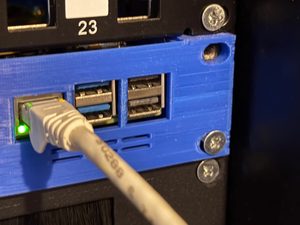
Il mio attuale Home Assistant gira su un Raspberry Pi 5 con 8 GB di RAM di cui ne viene utilizzata mediamente circa il 30%, come memoria uso il Raspberry Pi SSD Kit for Raspberry Pi 5.
Con questa configurazione ho impiegato circa 20 minuti per completare l’installazione del sistema che, ad oggi, è attivo da circa 2 anni senza che mi abbia mai creato problemi di alcun tipo.
Cosa serve
Alcuni link in questa pagina sono link di affiliazione: se acquisti da lì io ricevo una piccola commissione, senza alcun costo per te. Trovi i dettagli nella pagina Trasparenza e affiliazioni.
- Raspberry Pi 5 https://link.amazon/B0hFEBlhe
- Alimentatore ufficiale per Raspberry Pi 5 https://link.amazon/B0epGIx7J
- Alimentatore PoE: https://link.amazon/B0aBEOpCm
- Memoria: scheda microSD https://link.amazon/B04HcwbeY o https://link.amazon/B07fGX6i5
- Memoria NVME: https://link.amazon/B0fVlL2d9
- Cavo di rete Ethernet e porta libera sul router
- Un computer con lettore di schede, per preparare la memoria
- Custodia con ventola o dissipatore https://link.amazon/B0eQXoQfZ
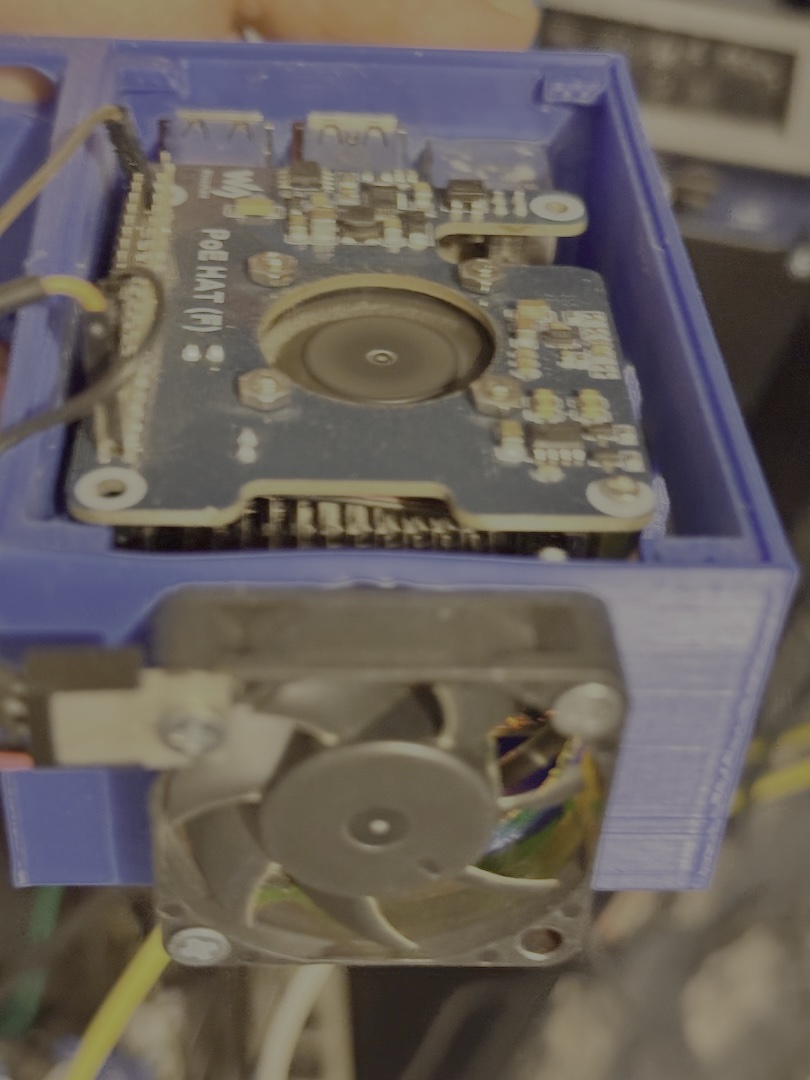
Al momento come test sto utilizzando un case stampato in 3D e una ventolina di recupero.
Attenzione all’alimentatore. Gli alimentatori economici o non adatti sono la causa più comune di riavvii strani e avvisi di bassa tensione. Usa quello ufficiale o uno con le stesse caratteristiche. Non aprire mai l’alimentatore e non collegare nulla ai suoi cavi interni: lavora a 230 V ed è pericoloso.
Quale metodo di installazione usare
Home Assistant si può installare in modi diversi. Per chi inizia c’è una sola risposta sensata: Home Assistant OS. È un sistema minimale pensato solo per far girare Home Assistant, include il Supervisor e permette di installare i componenti aggiuntivi (gli add-on) con un clic.
- Home Assistant OS: consigliato, tutto incluso.
- Home Assistant Container: per chi conosce già Docker e vuole gestire tutto da sé. Non ha il menu Supervisor né gli add-on.
- Core e Supervised: sono stati dichiarati obsoleti dal progetto. Non vengono più supportati ufficialmente e li sconsiglio a chi inizia.
Installazione su Raspberry Pi 5, passo dopo passo
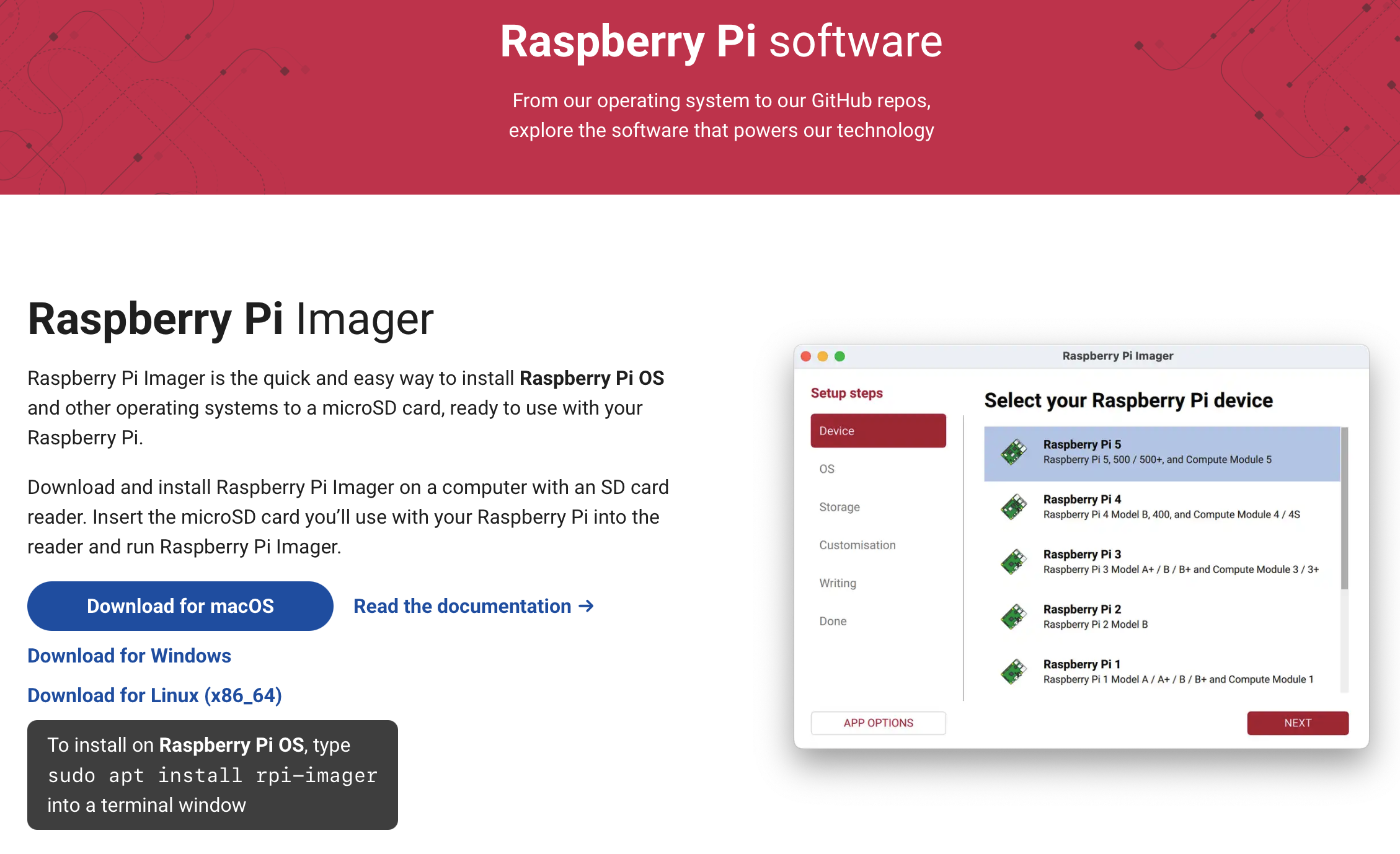
- Scarica Raspberry Pi Imager dal sito ufficiale di Raspberry Pi e installalo sul tuo computer.
- Inserisci la memoria (microSD o SSD) nel computer.
- Apri Raspberry Pi Imager e scegli il modello: Raspberry Pi 5.
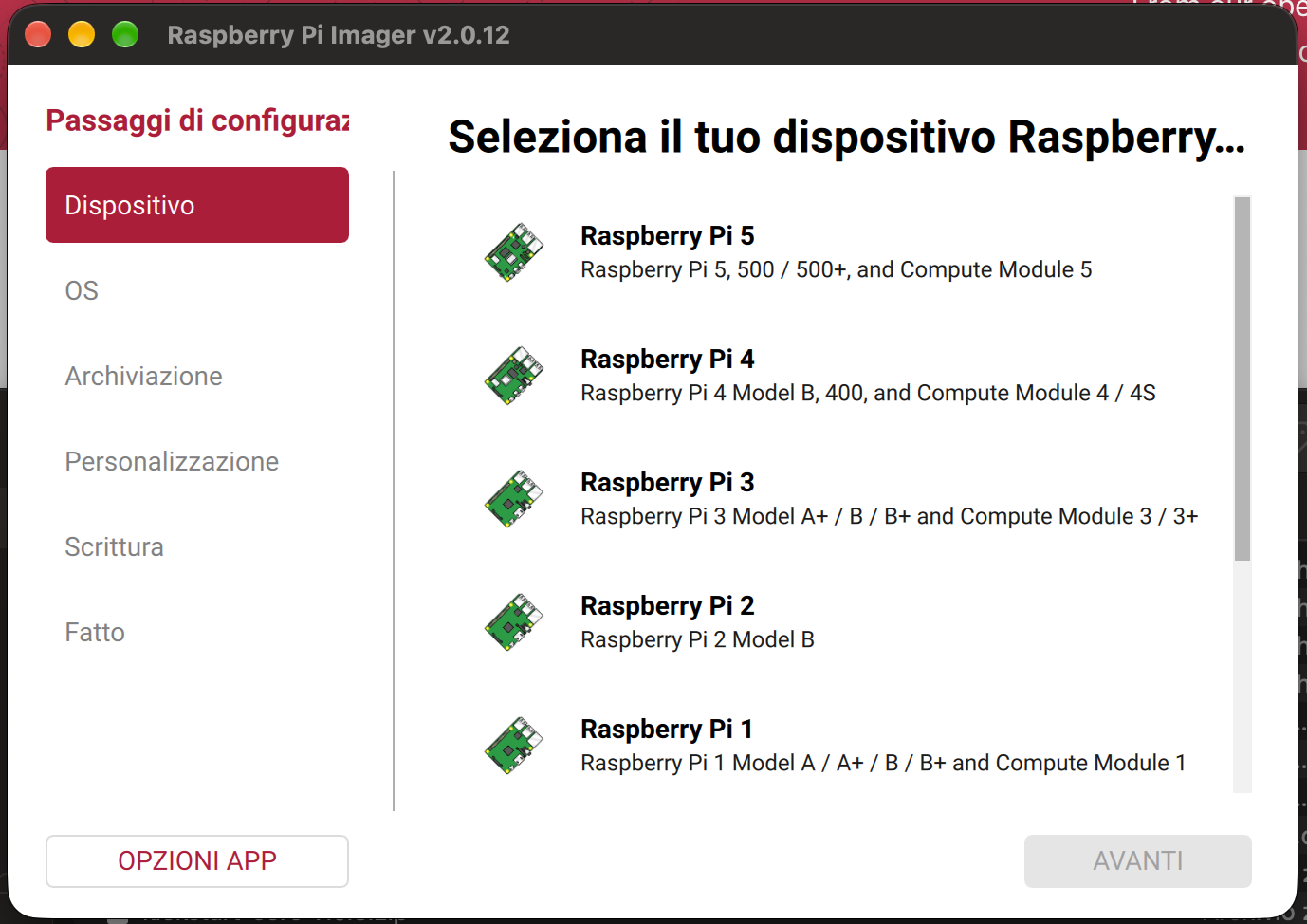
- Scegli il sistema seguendo il percorso: Other specific-purpose OS → Home assistants and home automation → Home Assistant → Home Assistant OS, nella versione per Raspberry Pi 5.
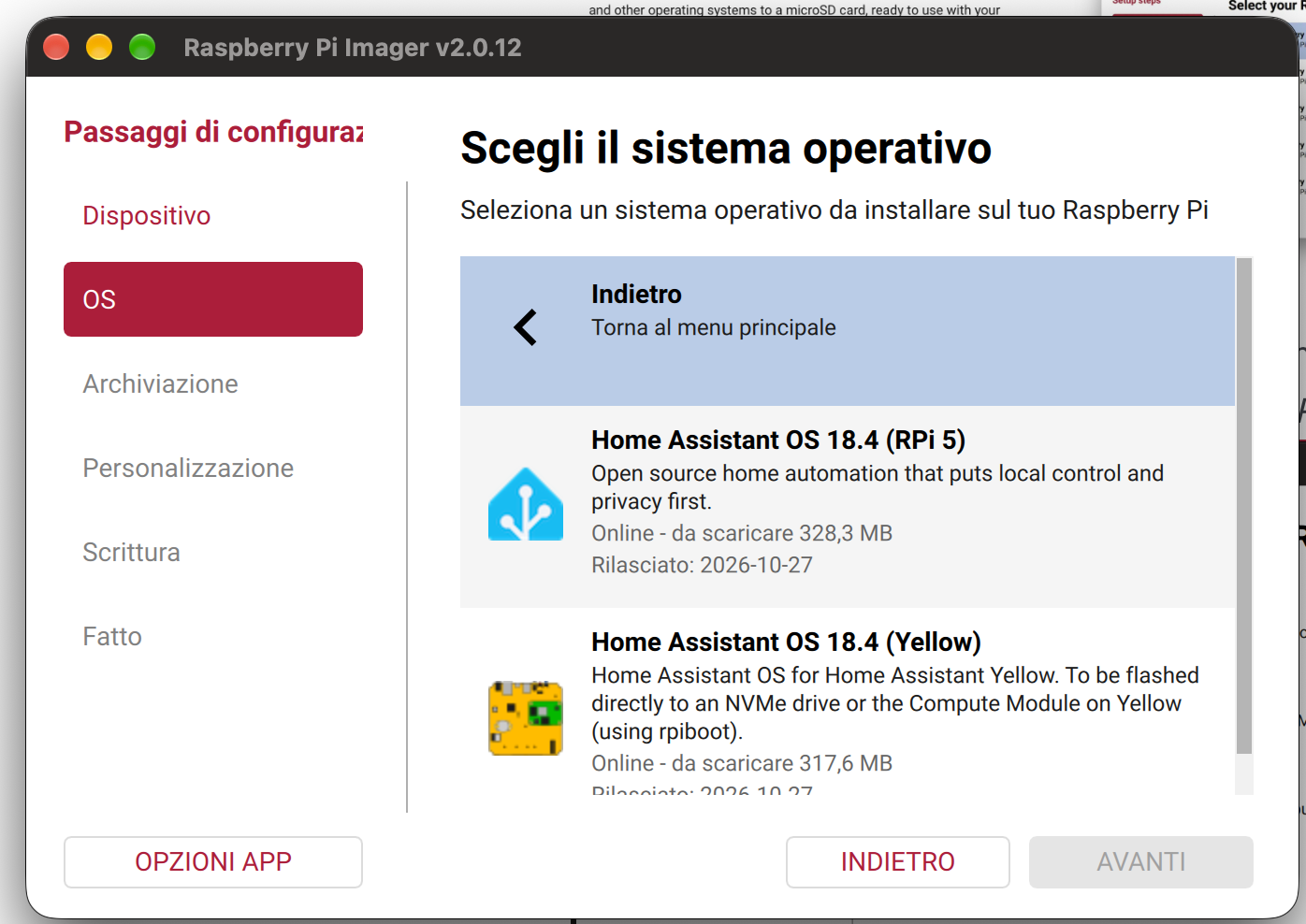
- Seleziona la memoria di destinazione e avvia la scrittura. Attenzione: il contenuto della memoria verrà cancellato.
- Inserisci la memoria nel Raspberry, collega il cavo di rete (con alimentazione PoE). Il Pi si accende da solo.
Nel mio caso ho usato un PoE HAT così da avere dati e alimentazione su un solo cavo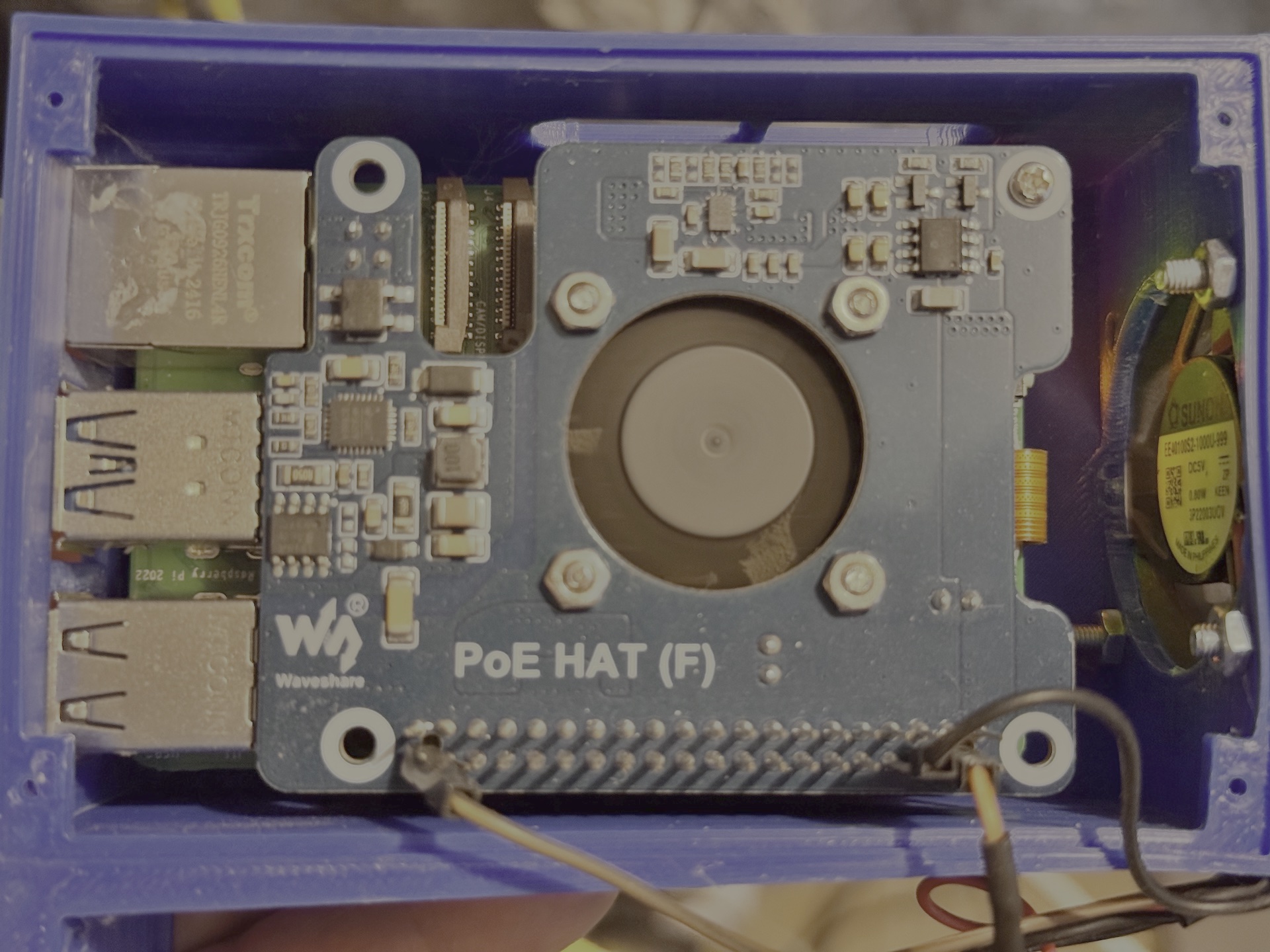
- Aspetta qualche minuto. Al primo avvio il sistema scarica e prepara alcune parti: nel mio caso ci sono voluti 15-20 minuti, ovviamente dipende dalla tua connessione internet.
- Apri il browser sul computer collegato alla stessa rete e vai a
http://homeassistant.local:8123. Se non si apre, scrivi al posto dihomeassistant.locall’indirizzo IP del Raspberry, che trovi nell’elenco dei dispositivi del router. - Segui la configurazione guidata: crea il tuo utente (scegli una password lunga e unica e non scriverla da nessuna parte online), dai un nome alla casa, indica la posizione e decidi se condividere dati anonimi. È una scelta facoltativa. Home Assistant ti mostrerà anche i dispositivi che ha già trovato in rete.
Le prime cose da fare subito dopo
- Fai un backup e salvalo fuori dal Raspberry (lo vedremo nella guida dedicata).
- Assegna un indirizzo IP fisso al Raspberry dal router, così lo trovi sempre allo stesso indirizzo.
- Controlla gli aggiornamenti in Impostazioni → Sistema → Aggiornamenti, ma non aggiornare all’ultimo minuto, senza aver fatto prima un backup.
- Non esporre Home Assistant su internet aprendo porte sul router, a meno che tu non sappia bene cosa fai: se vuoi usarlo fuori casa ci sono metodi più sicuri.
E per Zigbee e ESPHome?
Una volta installato, Home Assistant diventa la base per due strade molto utili. La prima è Zigbee: serve una chiavetta USB che fa da coordinatore della rete. Io uso Zigbee2MQTT con una chiavetta Sonoff, e ne parlerò in una guida a parte. La seconda è ESPHome, che permette di programmare in modo semplice schede economiche e prese smart, e che userò in quasi tutte le prossime guide di questo blog.
Se invece preferisci una soluzione ufficiale e già pronta, il progetto Home Assistant vende anche la chiavetta Connect ZBT-2 per Zigbee e Thread. Richiede Home Assistant 2025.10.1 o successivo. Prezzo di listino indicativo: circa 45 euro.
Problemi comuni
- La pagina non si apre. Aspetta qualche minuto in più, controlla che il cavo sia inserito e che il computer sia sulla stessa rete. Se
homeassistant.localnon funziona, usa l’indirizzo IP. - Riavvii casuali o avvisi di bassa tensione. Quasi sempre è l’alimentatore: sostituiscilo con uno adatto.
- Il sistema è lento o si blocca. Una microSD di bassa qualità può rallentare tutto. Prova con una scheda migliore o con un SSD.
- Funziona solo con il Wi-Fi. Dopo l’installazione può funzionare anche via Wi-Fi, ma il cavo Ethernet è più affidabile.
Riepilogo
Per iniziare con Home Assistant ti bastano un dispositivo dedicato (Green o Raspberry Pi 5), un buon alimentatore e circa un’ora di tempo. Installa Home Assistant OS con Raspberry Pi Imager, fai subito un backup e assegna un IP fisso. Poi puoi aggiungere i tuoi primi dispositivi.
Articoli correlati
- Come installare ESPHome in Home Assistant e creare il primo dispositivo
- Come fare il backup di Home Assistant su un NAS (e su Google Drive)
- Come dare un indirizzo IP fisso a un dispositivo ESPHome