
Ultimo aggiornamento: 7 novembre 2026. Versioni testate: Home Assistant Core 2026.11.0, Supervisor 2026.10.5, Operating System 18.4, Frontend 20261028.4 (su Raspberry Pi 5), ESPHome Device Builder 2026.10.2.
I dispositivi ESPHome sono piccoli computer collegati alla tua rete di casa. Se non li proteggi, chiunque sia collegato alla stessa rete (un ospite, un altro dispositivo infettato) potrebbe leggerne i dati o comandarli. Se usi relè, prese o un portone, il rischio non è teorico. La buona notizia è che bastano poche abitudini: chiave cifrata per ogni dispositivo, password messe in un file riservato e il servizio web protetto o spento.
Cosa otterrai
- Una configurazione ESPHome che non contiene password in chiaro.
- Una chiave diversa per ogni dispositivo, generata correttamente.
- Un elenco chiaro di cosa fare se una chiave è finita dove non doveva.
Le regole da ricordare
- Cifra sempre la comunicazione con Home Assistant (chiave API).
- Una chiave diversa per ogni dispositivo. Mai riutilizzare la stessa. Se una chiave condivisa viene scoperta, tutti i dispositivi che la usano sono esposti. La documentazione ufficiale lo dice chiaramente.
- Metti tutto ciò che è riservato in
secrets.yamle richiamalo con!secret. - Proteggi gli aggiornamenti via Wi-Fi (OTA).
- Se usi la pagina web del dispositivo, metti nome utente e password. Se non ti serve, spegnila.
- Hotspot di emergenza solo con password.
Cosa serve
Alcuni link in questa pagina sono link di affiliazione: se acquisti da lì io ricevo una piccola commissione, senza alcun costo per te. Trovi i dettagli nella pagina Trasparenza e affiliazioni.
- ESPHome Device Builder con almeno un dispositivo già creato.
- Un gestore di password per conservare una copia dei valori importanti. Se non ne usi uno, ti consiglio di farlo.
- Dieci minuti di tempo: modifichi un dispositivo per volta.
Passo 1: mettere le password nel file secrets.yaml
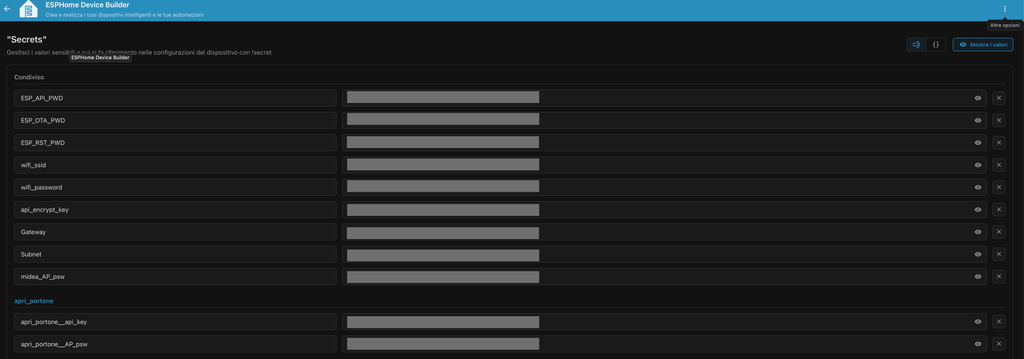
Nel Device Builder apri il menu con i tre puntini in alto a destra (Altre opzioni) e scegli Secrets: è la pagina che gestisce il file secrets.yaml, nella stessa cartella dei tuoi dispositivi. I valori sono nascosti: per leggerli premi Mostra i valori. Le voci sono raggruppate in una sezione Condiviso (per esempio i dati del Wi-Fi) e una sezione per ogni dispositivo. Ogni riga ha un nome e un valore; nel file corrispondono a una riga per ogni valore riservato:
wifi_ssid: "NomeDellaMiaRete"
wifi_password: "password-della-rete"
luce_soggiorno_api_key: "chiave-generata-per-questo-dispositivo"
luce_soggiorno_ap_password: "password-lunga-per-hotspot"
Quelli sopra sono segnaposto: scrivi i tuoi valori reali solo dentro il file secrets, mai in un articolo, in una chat o in uno screenshot. Nei file dei dispositivi richiami i valori così:
wifi:
  ssid: !secret wifi_ssid
  password: !secret wifi_password
I dati del Wi-Fi possono essere condivisi tra dispositivi, perché la rete è la stessa. Chiavi e password dei singoli dispositivi, invece, devono essere diverse.
Se condividi un file YAML per chiedere aiuto (su un forum o su GitHub), non condividere mai secrets.yaml: condividi solo il file del dispositivo, che contiene soltanto i nomi dei segreti. Se tieni le configurazioni in un archivio online, escludi il file secrets.
Passo 2: generare una chiave API cifrata
La chiave API è una stringa di 32 byte codificata in base64. Puoi generarla in due modi:
- Dalla pagina ufficiale del componente API sul sito di ESPHome, che genera una chiave casuale direttamente nel tuo browser (con un pulsante per rigenerarla).
- Direttamente nel Device Builder: apri il dispositivo, vai su Native API → Encryption → Encryption key (i nomi sono in inglese) e scegli dal menu a tendina il segreto del dispositivo, per esempio
nome_dispositivo__api_key. Se lasci il campo vuoto, ESPHome genera una chiave e Home Assistant la legge durante l’associazione.
Copia la chiave nel file secrets con un nome unico (per esempio nome_dispositivo_api_key) e usala così:
api:
  encryption:
    key: !secret luce_soggiorno_api_key
Dopo l’installazione, Home Assistant chiederà la chiave quando aggiungi il dispositivo. Se non la inserisci, non potrà collegarsi.
Passo 3: proteggere gli aggiornamenti (OTA)
Il file compilato contiene anche i dati del tuo Wi-Fi e la chiave API. Per questo conviene proteggere anche gli aggiornamenti. Il metodo oggi consigliato è riusare la chiave dell’API:
ota:
  - platform: esphome
    encryption:
La riga encryption: vuota usa la stessa chiave del blocco api, quindi non serve una password in più. Se un dispositivo non ha il blocco api, o non puoi usare la cifratura, la documentazione ammette una password OTA unica e robusta, ma non si possono usare entrambe contemporaneamente. Per passare da una password alla cifratura su un dispositivo già installato esiste un’opzione temporanea per un solo aggiornamento.
Passo 4: pagina web del dispositivo con autenticazione
Il componente web_server mostra una pagina di controllo sul dispositivo. Se non ti serve, non inserirlo. Se lo usi, aggiungi sempre nome utente e password:
web_server:
  port: 80
  auth:
    username: !secret web_username
    password: !secret web_password
Due cose da sapere: la documentazione avverte di non esporre mai questa pagina su internet; inoltre l’autenticazione predefinita (basic) non protegge la password in transito. Esiste il tipo digest, che la documentazione raccomanda e che diventerà il valore predefinito in ESPHome 2027.1.0: puoi già indicarlo con type: digest. Tieni presente che la pagina web di un dispositivo piccolo consuma memoria, quindi evitala dove non serve.
Passo 5: hotspot di emergenza
Il blocco ap dentro wifi crea una rete di emergenza se il Wi-Fi non funziona. Se lo lasci, dagli sempre una password forte e diversa per ogni dispositivo:
wifi:
  ssid: !secret wifi_ssid
  password: !secret wifi_password
  ap:
    ssid: "luce-soggiorno-hotspot"
    password: !secret luce_soggiorno_ap_password
Alcuni esempi in rete usano password banali come “12345678”: cambiale sempre. Se non ti serve l’hotspot, puoi toglierlo, ma tieni conto che il recupero in caso di errori diventa più difficile.
Cosa fare se una chiave è stata condivisa
Hai pubblicato per sbaglio un file con una chiave? Non fingere che non sia successo e agisci subito:
- Genera una nuova chiave per ogni dispositivo coinvolto.
- Mettila nel file secrets e installa di nuovo la configurazione. Poiché la stessa chiave protegge anche gli aggiornamenti, con la cifratura OTA attiva ruota anche quella.
- Cambia anche password OTA, password web e password dell’hotspot, se erano nel file pubblicato. Se erano nella stessa condivisione anche nome e password del Wi-Fi, cambiali sul router.
- Aggiorna la chiave in Home Assistant se non si ricollega più: rimuovi e riaggiungi il dispositivo da Impostazioni → Dispositivi e servizi → ESPHome, inserendo la nuova chiave. La documentazione ufficiale non descrive questo passaggio nel dettaglio.
- Se il file è finito su un archivio online, rimuovilo e considera comunque compromesso il vecchio valore: cancellare il file non basta.
Problemi comuni
- Dopo aver cambiato la chiave, Home Assistant non vede più il dispositivo. Aggiorna la chiave in Home Assistant oppure rimuovi e riaggiungi il dispositivo.
- Errore in compilazione che cita un segreto non definito. Il nome del segreto nel file del dispositivo non coincide con quello in
secrets.yaml. Controlla maiuscole, minuscole e trattini. - Il caricamento Wi-Fi fallisce dopo aver attivato la cifratura OTA. Il passaggio da password a cifratura richiede l’opzione temporanea
allow_plaintext_uploadper un solo aggiornamento, descritta nella documentazione OTA. Se non riesci, resta l’installazione via cavo. - Ho perso il file secrets. Fai sempre un backup di Home Assistant e delle configurazioni ESPHome.
Riepilogo
Una chiave diversa per ogni dispositivo, tutto nel file secrets, OTA cifrato, pagina web con password (o spenta) e hotspot con password. Se una chiave esce dalla tua rete, sostituiscila subito.
Articoli correlati
- Come installare ESPHome in Home Assistant e creare il primo dispositivo
- Come fare il backup di Home Assistant su un NAS (e su Google Drive)
- Come leggere i log e risolvere i problemi più comuni di ESPHome