
Ultimo aggiornamento: 7 novembre 2026. Versioni testate su Raspberry Pi 5: Home Assistant Core 2026.11.0, Supervisor 2026.10.5, Operating System 18.4, Frontend 20261028.4.
Una microSD o un SSD possono rompersi senza preavviso, e con loro se ne vanno mesi di lavoro: dispositivi, automazioni, dashboard. Un backup serve proprio a questo. Ma un backup che resta sullo stesso Raspberry non ti salva se si rompe il Raspberry. In questa guida ti mostro come faccio io: i backup di Home Assistant vengono salvati automaticamente sul mio NAS Synology (DS720+). Poi vediamo come aggiungere, se vuoi, una seconda copia fuori casa su Google Drive e come provare un ripristino prima di averne bisogno.
Cosa otterrai
- Backup automatici di Home Assistant salvati su un NAS di casa, con la chiave di cifratura al sicuro.
- Facoltativo: una seconda copia su Google Drive, per proteggerti anche da furto o incendio.
- Un piano semplice per provare il ripristino senza rischiare la tua installazione.
Cosa serve
Alcuni link in questa pagina sono link di affiliazione: se acquisti da lì io ricevo una piccola commissione, senza alcun costo per te. Trovi i dettagli nella pagina Trasparenza e affiliazioni.
- Home Assistant già installato e funzionante.
- Un NAS di casa (io uso un Synology DS720+) con una cartella condivisa da dedicare ai backup.
- Un password manager, o almeno un posto sicuro, per custodire la chiave di cifratura.
- Facoltativo, per la seconda copia: un account Google personale (basta quello gratuito).
Cosa contiene un backup e dove si trova
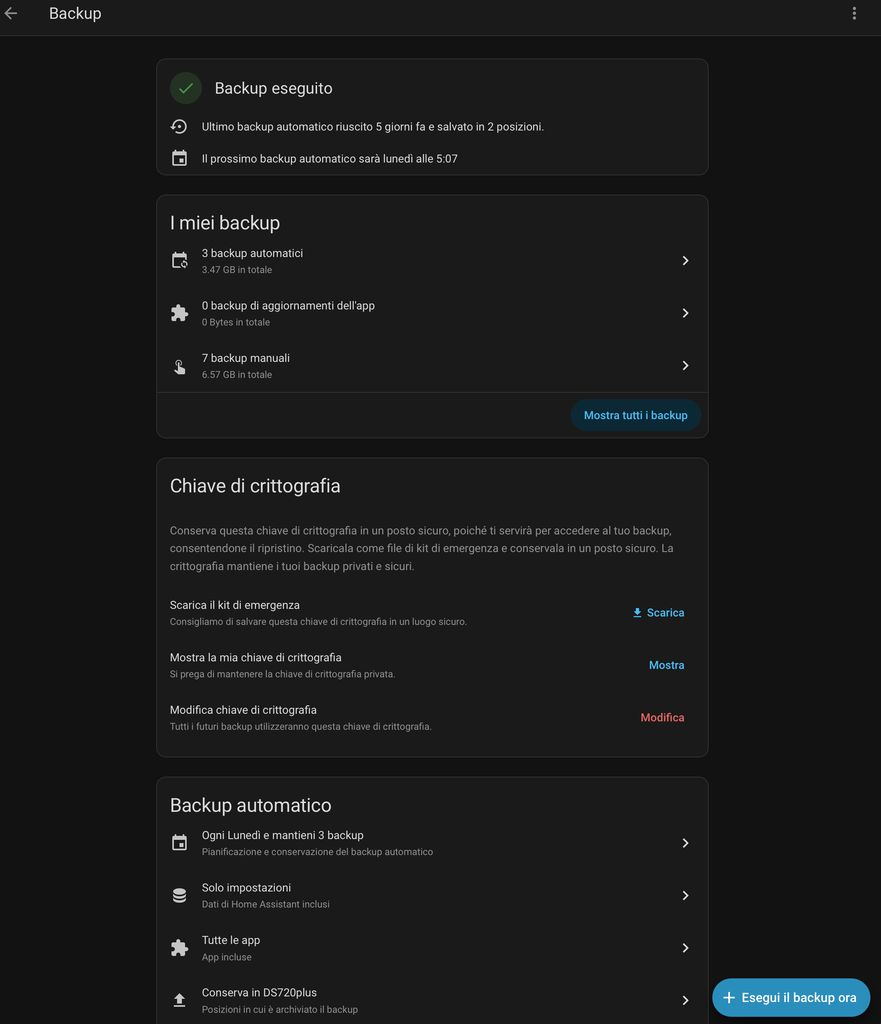
Su Home Assistant OS puoi scegliere cosa includere: impostazioni, storico dei dati, file multimediali, cartella condivisa e app (il nome che oggi Home Assistant usa al posto di “add-on”). I backup sono cifrati per impostazione predefinita e sono file con estensione .tar. Li trovi in Impostazioni → Sistema → Backup, poi Mostra tutti i backup.
Prima cosa: custodisci la chiave di cifratura
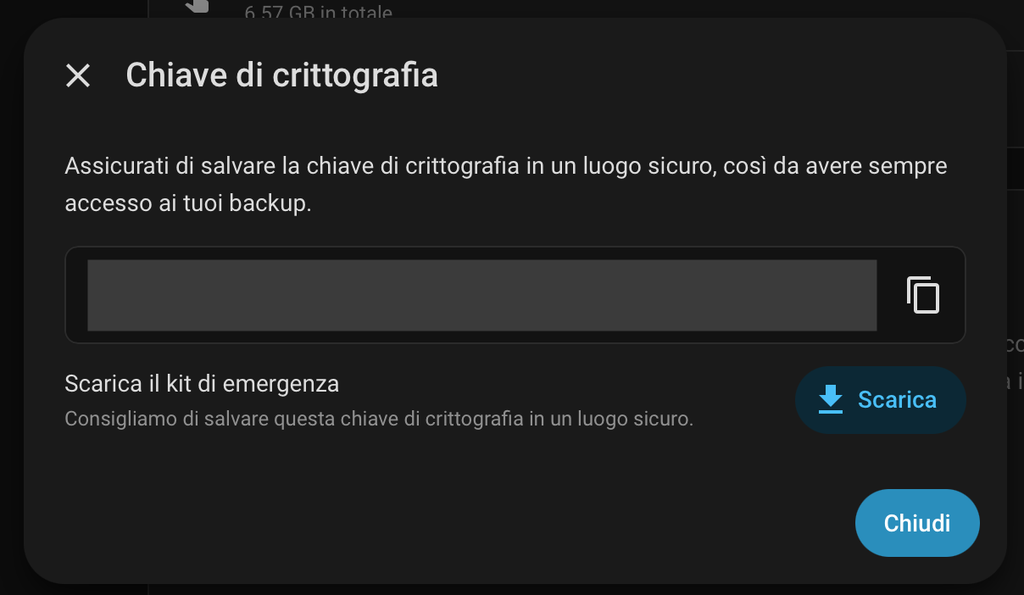
Nella stessa pagina trovi la sezione Chiave di crittografia. Premi Scarica accanto a «Scarica il kit di emergenza»: contiene la chiave. Senza quella chiave non potrai ripristinare un backup cifrato, nemmeno se il NAS è intatto. Salvala nel password manager e stampane una copia da tenere in un cassetto. Non lasciarla solo dentro Home Assistant e non salvarla sul NAS insieme ai backup.
Preparare il NAS (esempio con Synology)
Questa parte si fa sul NAS. I nomi dei menu sono quelli di Synology DSM e possono cambiare con la versione; se usi un altro NAS, il principio è lo stesso.
- Crea una cartella condivisa dedicata, per esempio
HomeAssistantBackup(Pannello di controllo → Cartella condivisa → Crea). - Crea un utente dedicato con permessi di lettura e scrittura solo su quella cartella. Non usare l’account amministratore del NAS.
- Attiva il protocollo SMB (Pannello di controllo → Servizi file → SMB) e lascia disattivato SMB1: Home Assistant richiede almeno la versione 2.1.
- Assegna al NAS un indirizzo IP fisso (o una prenotazione nel router), così Home Assistant lo ritrova sempre.
Collegare il NAS a Home Assistant
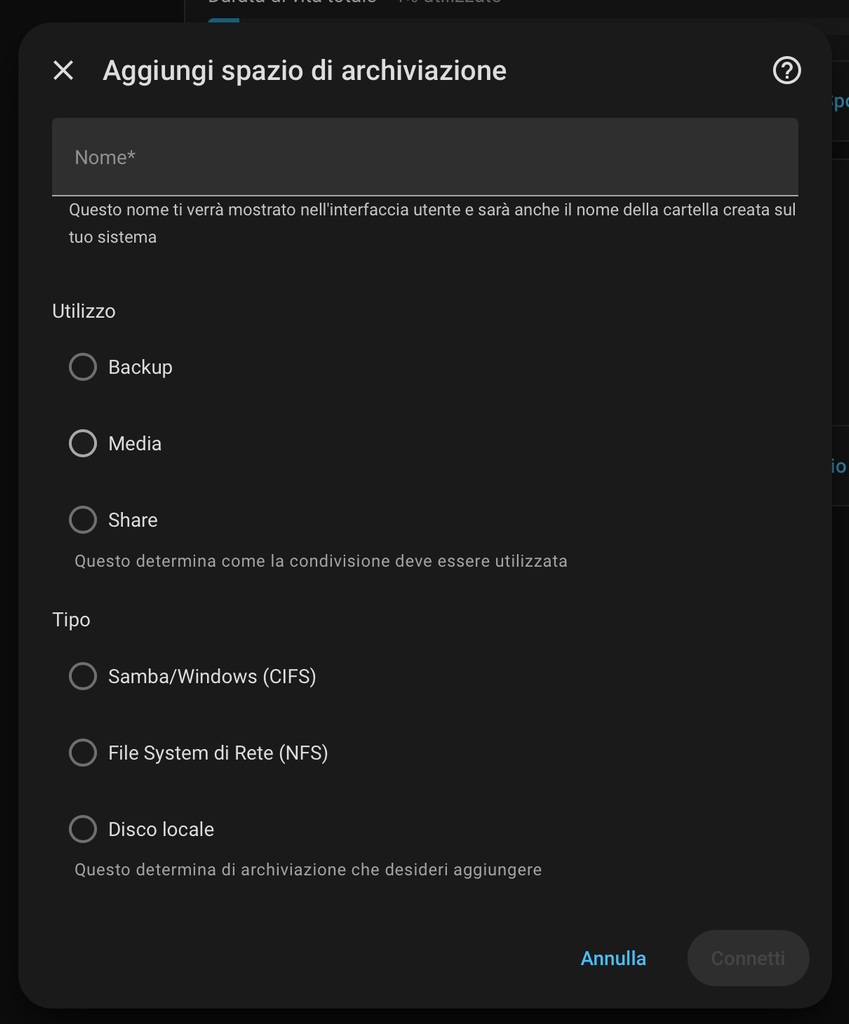
- In Home Assistant apri Impostazioni → Sistema → Archiviazione e premi il pulsante per aggiungere uno spazio di archiviazione di rete: si apre la finestra «Aggiungi spazio di archiviazione».
- Dai un nome (per esempio il nome del tuo NAS) e come Utilizzo scegli Backup.
- Inserisci l’indirizzo del NAS, come Tipo scegli «Samba/Windows (CIFS)» (è il protocollo SMB), il nome della cartella condivisa, l’utente e la password dell’utente dedicato.
- Premi Connetti. Se i dati sono corretti, il NAS compare tra le posizioni di archiviazione.
Attenzione: nella password che scrivi in Home Assistant c’è l’accesso alla tua cartella dei backup. Usa una password lunga e unica, diversa da quella del tuo account principale sul NAS.
Impostare i backup automatici sul NAS
Torna in Impostazioni → Sistema → Backup. Nella sezione Backup automatico scegli quando farlo e quanti backup conservare, cosa includere e dove salvarli (la voce «Conserva in…»). Nel mio caso ho scelto:
- un backup ogni lunedì, mantenendo gli ultimi 3;
- solo le impostazioni di Home Assistant (senza lo storico dei dati, che è molto pesante);
- tutte le app;
- posizione: il mio NAS (DS720plus).
Se non vuoi scegliere nulla, l’opzione consigliata (Recommended) crea un backup ogni giorno e conserva gli ultimi 3. Ricorda che il NAS deve essere acceso e raggiungibile all’ora del backup, altrimenti quel backup fallisce. Per i controlli sul NAS stesso (spazio libero, copia del NAS su un altro disco) vedi la regola del 3-2-1 qui sotto.
Fai subito una prova
- Dalla pagina Backup avvia un backup manuale e scegli il NAS tra le posizioni.
- Apri Mostra tutti i backup e controlla che il backup compaia con la posizione del NAS.
- Sul NAS apri la cartella condivisa e verifica che ci sia il file e che non abbia dimensione zero.
- Scarica una copia sul tuo computer dal menu con i tre puntini del backup (Scarica). Attenzione: tratta il file scaricato come un dato sensibile e non lasciarlo in giro (per esempio nelle cartelle sincronizzate o nei download del computer).
Il NAS non basta: la regola del 3-2-1
Un NAS in casa ti protegge dalla rottura del Raspberry, ma non da un furto, un incendio o un guasto elettrico che colpisce tutta la casa. Per questo la regola più usata dice: tre copie dei dati, su due supporti diversi, di cui una fuori casa. Per Home Assistant significa, per esempio: il sistema in funzione, i backup sul NAS e una copia dei backup su un servizio esterno. Anche il NAS stesso andrebbe copiato su un altro disco o in cloud.
Facoltativo: una seconda copia su Google Drive
Home Assistant ha un’integrazione ufficiale per Google Drive (disponibile dalla versione 2025.2). Appare tra le posizioni dei backup, quindi i backup automatici possono finire sia sul NAS sia su Drive. L’integrazione accede solo ai file che crea lei, ma richiede di creare delle credenziali nella console Google Cloud: è la parte più laboriosa. In alternativa esistono Home Assistant Cloud (abbonamento Nabu Casa, un solo backup fino a 5 GB) e un’app della community, che io per ora non consiglio perché non ho potuto verificarne lo stato di manutenzione.
- Crea un progetto in Google Cloud, abilita l’API di Google Drive e crea un client di tipo Web application. L’indirizzo di reindirizzamento da indicare è quello riportato nella documentazione ufficiale dell’integrazione.
- Pubblica l’app nella schermata di consenso. Se la lasci in modalità di prova, le credenziali scadono ogni 7 giorni e i backup su Drive smettono di funzionare.
- In Home Assistant vai su Impostazioni → Dispositivi e servizi, aggiungi l’integrazione Google Drive e incolla ID client e chiave segreta. Non pubblicare mai queste credenziali e non incollarle in forum o chat.
- Accedi con il tuo account Google. Può comparire l’avviso «app non verificata»: è atteso, perché l’app l’hai creata tu.
- Torna nelle impostazioni dei backup automatici e aggiungi Google Drive tra le posizioni.
Cose utili da sapere: l’integrazione crea una cartella Home Assistant su Drive e può toccare solo i file che crea lei. Le credenziali possono richiedere qualche minuto per attivarsi e, secondo Google, fino a cinque ore. Se rimuovi l’integrazione, la cartella su Drive non viene cancellata. Lo spazio disponibile dipende dal tuo account Google.
Non utilizzando personalmente questo tipo di backup mi limito a riportare informazioni fornite direttamente delle guide ufficiali.
Rischio da conoscere. Un backup contiene la configurazione della tua casa e può includere dati sensibili (nomi, posizioni, chiavi). Tienilo cifrato e proteggi l’account Google con la verifica in due passaggi. Se lo salvi su un servizio di terzi, la sicurezza di quella copia dipende anche da quel servizio.
Provare il ripristino: il test che quasi nessuno fa
Un backup mai provato è solo una speranza. Per non rischiare la tua installazione funzionante, fai la prova su un secondo sistema, per esempio una microSD o un SSD di scorta nel Raspberry, oppure un altro computer.
- Scrivi Home Assistant OS su una memoria di scorta, come nella guida Come installare Home Assistant su Raspberry Pi 5.
- Avvia il sistema pulito e apri la schermata di benvenuto.
- Scegli Upload backup (oppure ripristina da Home Assistant Cloud), carica il file
.tarscaricato e inserisci la chiave del kit di emergenza. - Conferma con Restore backup e non ricaricare la pagina. Secondo la documentazione un backup grande può richiedere circa 45 minuti. Durante il ripristino possono comparire messaggi di errore “Not found”: è normale.
- Verifica che dispositivi, utenti e dashboard siano tornati.
Un consiglio di buon senso: spegni la copia di prova appena hai finito. Due installazioni attive con gli stessi dispositivi possono contendersi gli stessi accessori, per esempio la chiavetta Zigbee o i dispositivi ESPHome.
Problemi comuni
- Il backup fallisce senza spiegazioni. Cerca la parola “backup” nei log (Impostazioni → Sistema → Registri) e, su Home Assistant OS, anche nei registri del Supervisor.
- Il NAS non compare o non si collega. Controlla che sia acceso, che l’indirizzo non sia cambiato, che SMB sia attivo (non SMB1) e che l’utente abbia i permessi di scrittura sulla cartella.
- Il backup sul NAS non parte. Il NAS era spento o in standby all’ora del backup: sposta l’orario o disattiva la sospensione profonda dei dischi.
- Errore “Could not lock database within 30 seconds”. Riprova oppure sposta l’orario del backup automatico lontano dalla manutenzione notturna del database.
- Errori di lettura o file system in sola lettura. La memoria potrebbe essere in via di rottura: metti subito al sicuro una copia del backup altrove.
- La chiave di cifratura viene rifiutata. Serve quella del sistema che ha creato il backup. Se l’hai cambiata, usa il kit di emergenza più vecchio.
- Il ripristino è bloccato. Servono connessione a internet, almeno 2 GB liberi e nessun problema di salute del sistema segnalato.
- I backup su Drive si fermano dopo una settimana. Probabilmente l’app Google Cloud è rimasta in modalità di prova: pubblicala.
Riepilogo
Attiva i backup automatici sul tuo NAS, scarica subito il kit di emergenza e custodiscilo fuori da Home Assistant. Se vuoi una protezione completa, aggiungi una seconda copia fuori casa (per esempio su Google Drive) e copia anche il NAS su un altro supporto. Poi, una volta, fai la prova di ripristino su una memoria di scorta: è l’unico modo per sapere che funziona.
Articoli correlati
- Cos’è Home Assistant e cosa serve per iniziare
- Come aggiornare Home Assistant ed ESPHome senza rompere nulla
- Come proteggere i dispositivi ESPHome: chiavi, password e secrets.yaml
Fonti
- Home Assistant: Backups (home-assistant.io/common-tasks/general/#backups)
- Home Assistant: integrazione Google Drive
- Home Assistant: integrazione Backup
- Blog di Home Assistant: versione 2025.2
- Guida di terze parti sull’uso di un NAS Synology come posizione di backup (esp32.co.uk), da confrontare con la documentazione ufficiale